
การแก้ไขไฟล์ hosts บน macOS ช่วยให้คุณสามารถกำหนดให้โดเมนชี้ไปยังที่อยู่ IP ที่ต้องการได้ ซึ่งมีประโยชน์เมื่อคุณต้องการดูเว็บไซต์บนเซิร์ฟเวอร์ใหม่ก่อนที่จะอัปเดต DNS หรือระหว่างการแพร่กระจายของ DNS
ขั้นตอนการแก้ไขไฟล์ hosts บน macOS มีดังนี้ :
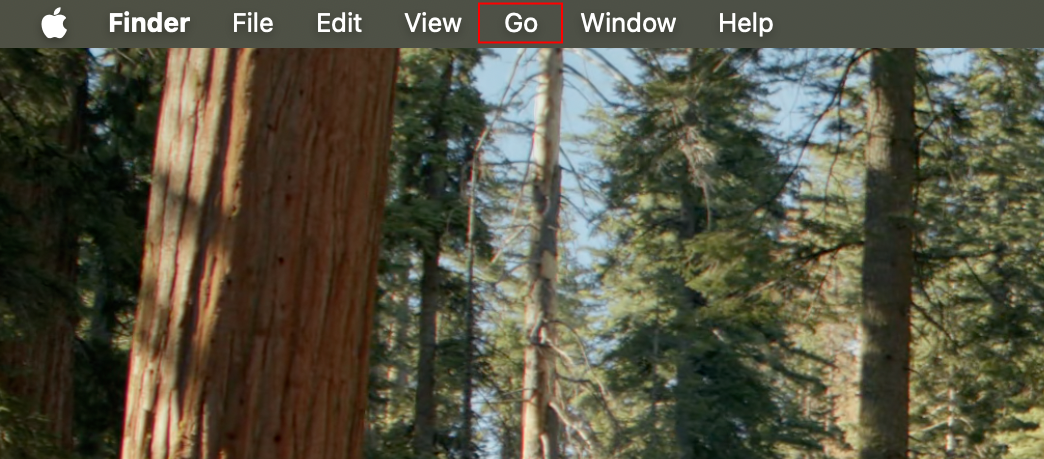
1. เปิด Finder และเลือกเมนู 'Go' คลิกที่ไอคอน Finder จากนั้นเลือก 'Go' จากแถบเมนูด้านบน
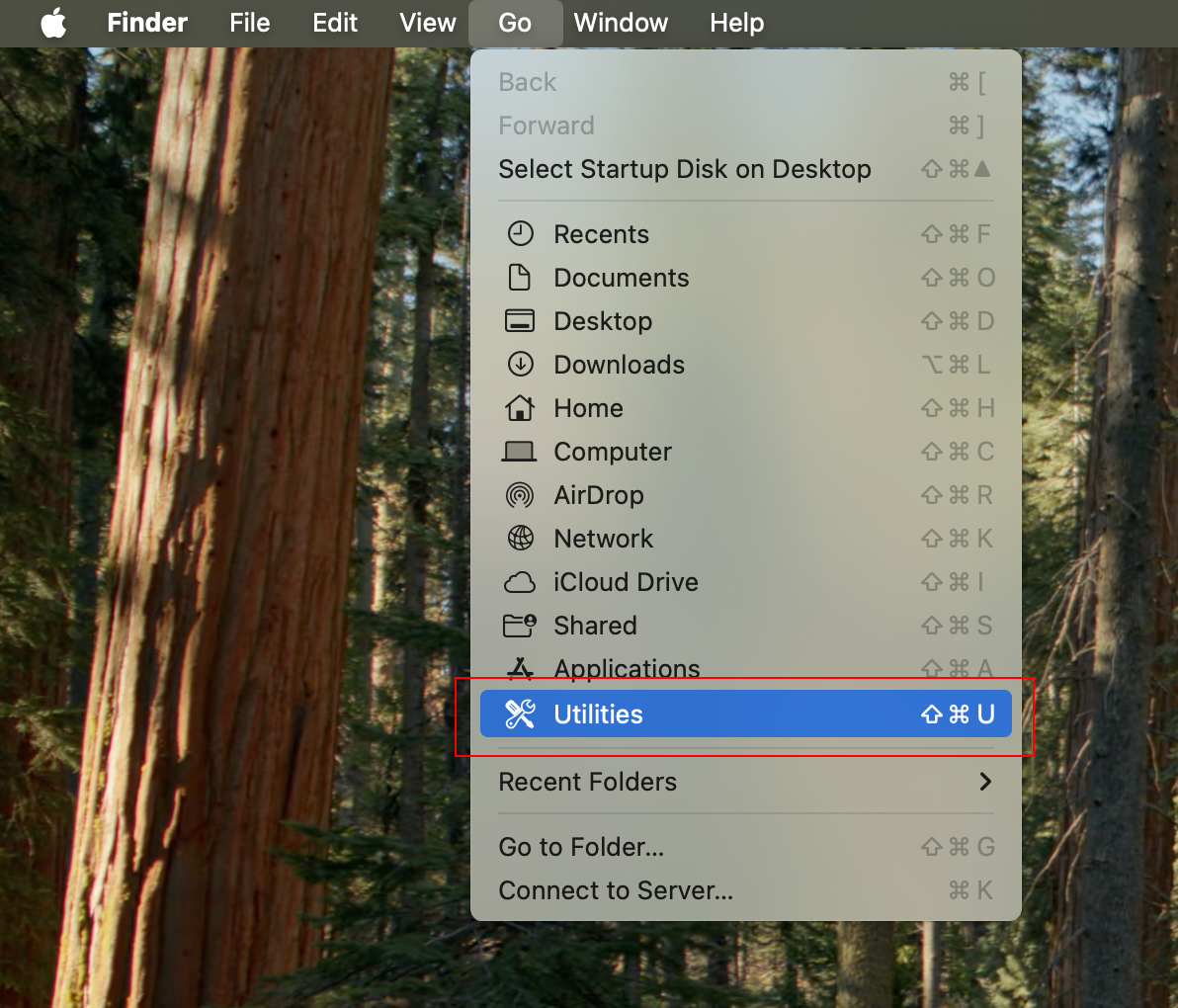
2. เลือก 'Utilities' จากเมนูดรอปดาวน์ เลือก 'Utilities'
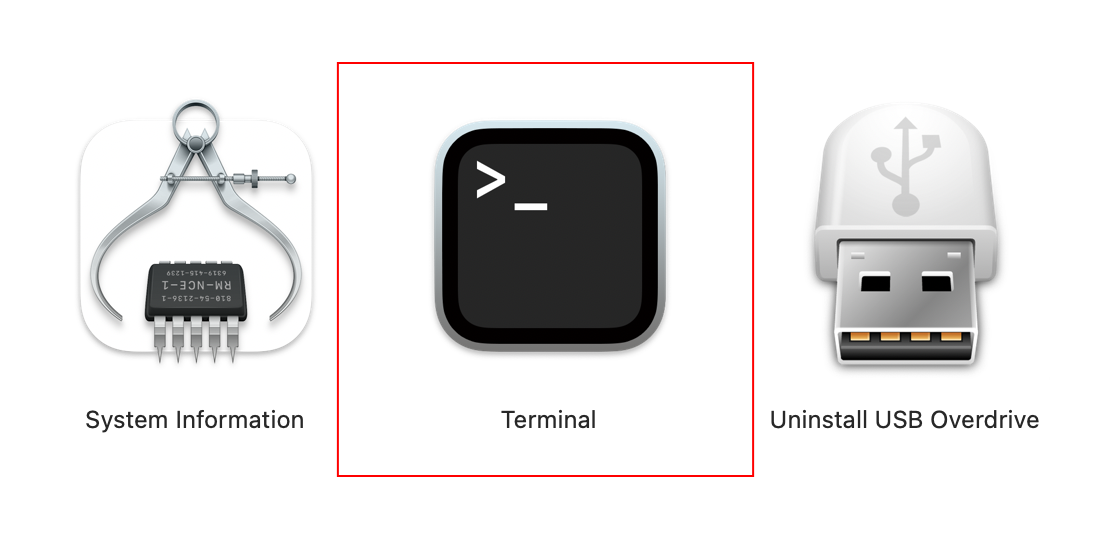
3. เปิด 'Terminal' ในหน้าต่าง 'Utilities' ค้นหาไอคอน 'Terminal' และดับเบิลคลิกเพื่อเปิด
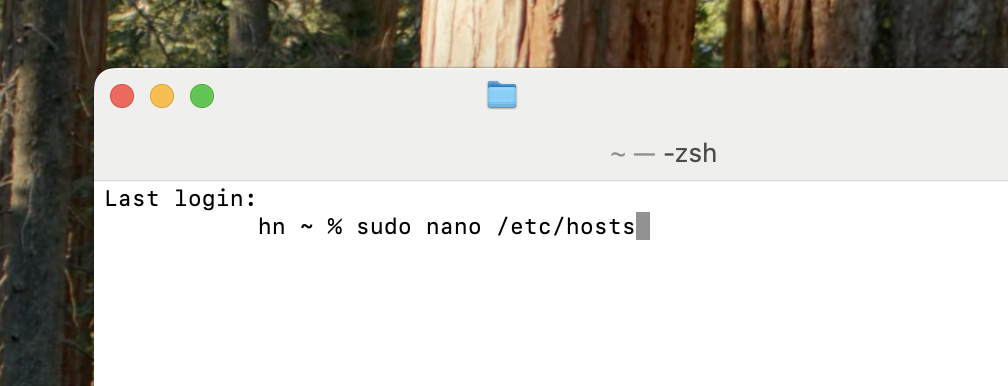
4. รันคำสั่งเพื่อเปิดไฟล์ hosts: ในหน้าต่าง Terminal พิมพ์คำสั่งต่อไปนี้แล้วกด 'Return'
sudo nano /etc/hosts
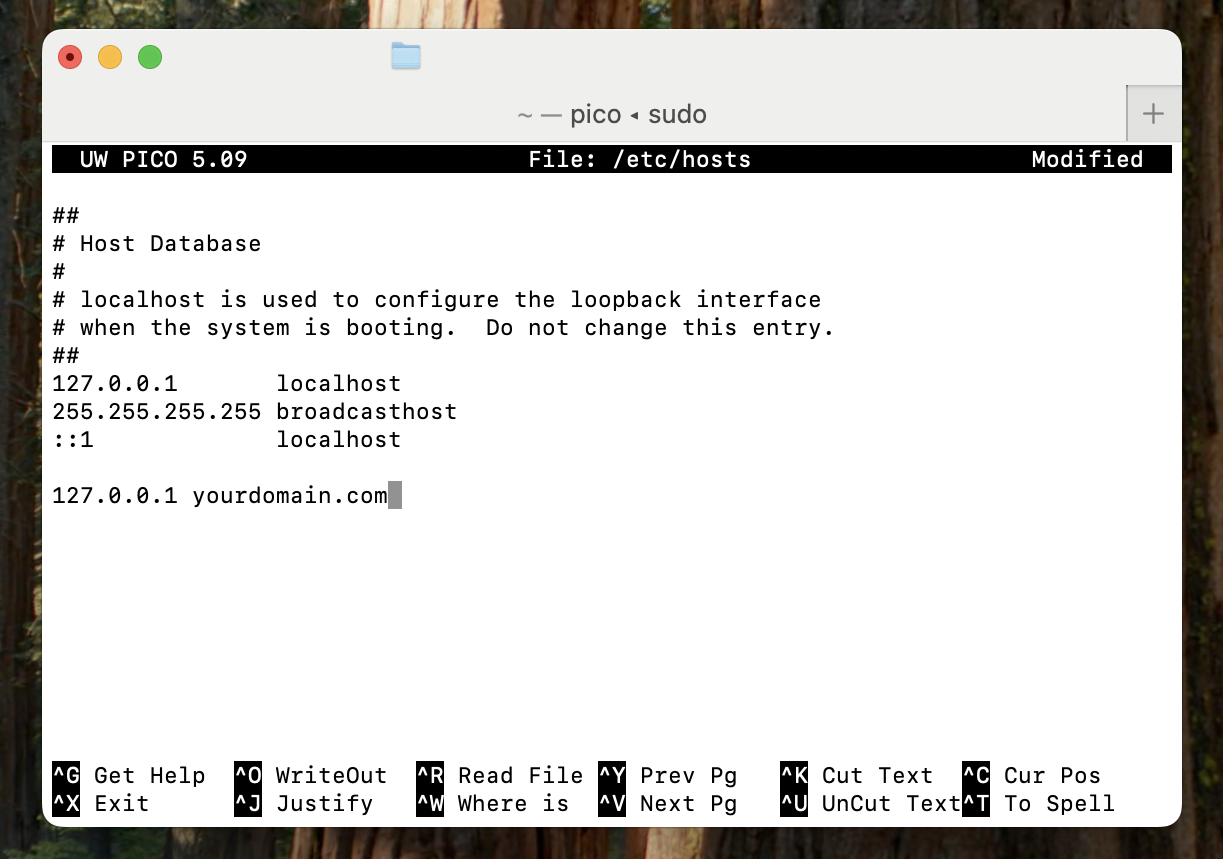
5. แก้ไขไฟล์ hosts: ไฟล์ hosts จะเปิดขึ้นมา ใช้ปุ่มลูกศรเลื่อนไปที่บรรทัดล่างสุด จากนั้นพิมพ์ที่อยู่ IP ของเซิร์ฟเวอร์ กดปุ่ม 'Tab' แล้วพิมพ์ชื่อโดเมนที่ต้องการ ตัวอย่างเช่น:
127.0.0.1 yourdomain.com
เมื่อเสร็จสิ้น กด 'CTRL + O' เพื่อบันทึกการเปลี่ยนแปลง แล้วกด 'Return' จากนั้นกด 'CTRL + X' เพื่อออกจากโปรแกรม
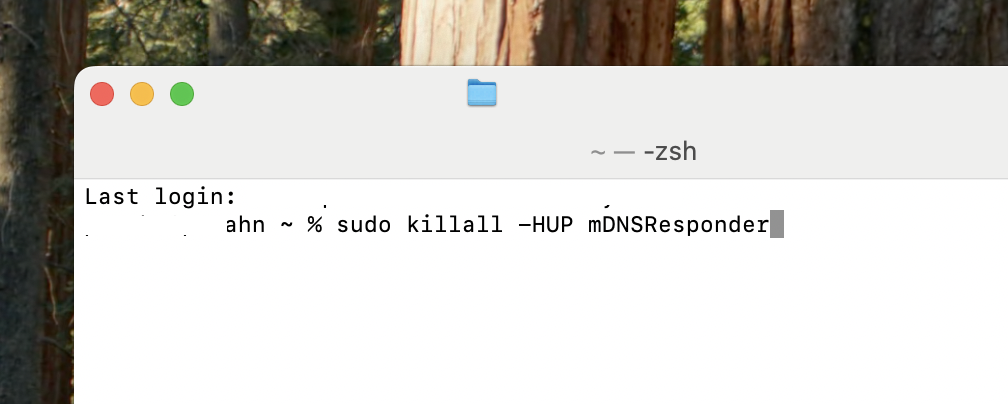
6. Flush your DNS เคลียร์แคช DNS: เพื่อให้การเปลี่ยนแปลงมีผล พิมพ์คำสั่งต่อไปนี้ใน Terminal แล้วกด 'Return'
sudo killall -HUP mDNSResponder
หลังจากดำเนินการตามขั้นตอนข้างต้นแล้ว ลองเปิดเว็บเบราว์เซอร์และป้อนโดเมนที่คุณได้เพิ่มลงในไฟล์ hosts หากเว็บไซต์ที่ปรากฏเป็นของเซิร์ฟเวอร์ใหม่ แสดงว่าคุณได้แก้ไขไฟล์ hosts สำเร็จแล้ว